2024 기가바이트 노트북 구매 가이드 최고의 선택은 무엇일까요
파트너스 활동으로 일정액의 수수료를 지급받습니다.

기가바이트 2024 어로스 16X 코어i7 인텔 14세대 지포스 RTX 4060, Midnight Gray, 1TB, 16GB, Free DOS, AORUS 16X AKG-53KR
추천하는 이유
RTX 4060 탑재
14세대 i7 프로세서
고화질 디스플레이
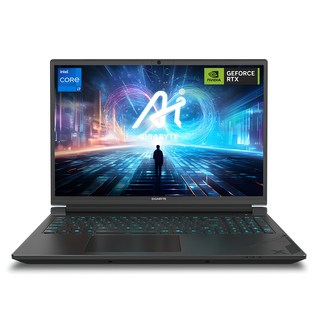
기가바이트 2024 G6X 16 코어i7 인텔 13세대 지포스 RTX 4060, Gunmetal Gray, 1TB, 16GB, Free DOS, G6X 9KG-43KR
추천하는 이유
16코어 i7, RTX 4060
16인치 시원한 화면
SSD 로딩 속도 감동
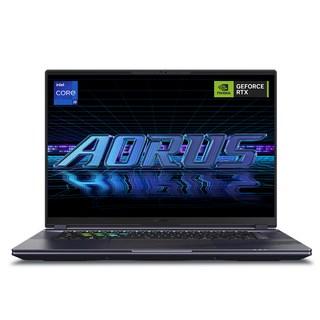
기가바이트 2024 어로스 16X 코어i9 인텔 14세대 지포스 RTX 4070, Midnight Gray, 2TB, 32GB, Free DOS, ASG-63KRC
추천하는 이유
최신 i9 & RTX 4070
QHD 165Hz 고화질
2TB 대용량 저장공간
2024년, 기가바이트 노트북 구매를 염두에 두고 계신가요? 다양한 모델 중에서 자신에게 최적의 제품을 선택하는 것은 쉽지 않은 일입니다. 본 가이드에서는 개인에게 알맞은 기가바이트 노트북을 찾는 방법부터 Aorus와 G6X 모델의 스펙 비교 분석, 실제 사용자 후기, 그리고 FreeDOS 노트북에 윈도우를 설치하는 유용한 팁까지, 현명한 의사 결정을 위한 필수 정보를 제공합니다. 최고의 기가바이트 노트북을 찾는 여정에 함께 하시어, 숨겨진 꿀팁들을 놓치지 마세요.
2024 기가바이트 노트북, 나에게 딱 맞는 모델은?
2024년, 나에게 맞는 기가바이트 노트북은 뭘까요? 사용 목적에 따라 최적의 모델을 찾아보세요. 게이밍을 위한 어로스(AORUS), 작업 효율성을 높여줄 G6X 등 다양한 선택지가 있습니다. 성능, 디스플레이, 휴대성, 가격을 비교하여 최고의 선택을 도와드립니다.
더 자세한 정보는 기가바이트 공식 사이트에서 확인하세요!
| 특징 | 어로스 | G6X |
|---|---|---|
| 주요 목적 | 게이밍 | 작업, 멀티미디어 |
| 성능 | 고사양 | 균형 잡힌 성능 |
| 휴대성 | 보통 | 보통 |
| 가격 | 높은 편 | 합리적인 편 |
어로스 vs G6X! 스펙 전격 비교분석!
실사용 후기 대방출! 장단점 완벽 정리!
기가바이트 노트북, 실제 사용 후기! 장단점 비교 분석
기가바이트 노트북, 고민되시나요? 어로스(AORUS)와 G6X 모델 사용자들의 솔직한 후기를 바탕으로 장단점을 정리했습니다.
주요 특징
- 성능: RTX 4060/4070으로 고사양 게임, 영상 편집도 OK!
- 발열: 쿨링 시스템으로 안정적인 성능 유지
- 디스플레이: 고해상도, 고주사율로 몰입감 UP!
- 디자인: 깔끔하고 고급스러운 외관
아쉬운 점
- 무게는 다소 아쉬움
- 고사양 작업 시 팬 소음 발생
- 가격대가 높은 편
모델별 후기
어로스(AORUS): "고사양 게임에 최적화! 렉 없이 쾌적한 플레이" G6X: "작업용으로 충분!
윈도우 설치는 조금 어려울 수 있지만 가성비 굿"
| 특징 | 어로스(AORUS) | G6X |
|---|---|---|
| 장점 | 최고 게이밍 성능, 발열 관리 | 가성비, 작업 성능 |
| 단점 | 높은 가격, 무게 | 윈도우 설치, 게이밍 성능 |
| 추천 대상 | 고사양 게이머 | 가성비 작업용 |
성능, 발열, 디자인 모두 잡은 기가바이트 노트북! 사용 목적과 예산을 고려하여 선택하세요. 자세한 정보는 기가바이트 공식 홈페이지에서 확인!
윈도우 설치 꿀팁! 프리도스 노트북, 이제 두렵지 않아!
프리도스 노트북, 윈도우 설치 때문에 고민이신가요? 걱정 마세요! 단계별 설치 방법과 문제 해결 팁을 알려드립니다.
준비물: USB 드라이브, 윈도우 설치 파일, 기가바이트 노트북 드라이버.
BIOS 설정: USB 부팅 순서 변경, VMD 설정 확인 (SSD 인식 중요!).
윈도우 설치: USB 부팅 후 파티션 설정, 드라이버 설치를 진행하세요!
문제 해결: SSD 인식, Wi-Fi 연결 문제 해결 팁을 확인하세요.
드라이버 설치: 기가바이트 공식 홈페이지에서 최신 드라이버를 다운로드하세요.
정품 인증: 윈도우 정품 인증은 필수입니다.
설치 후 최적화 팁으로 쾌적한 사용을! 더 궁금한 점은 문의하기 또는 사이트 방문하기, 알아보기를 이용하세요.
| 문제 | 해결 방법 |
|---|---|
| SSD 인식 불가 | BIOS에서 VMD 설정 확인 및 변경 |
| Wi-Fi 연결 실패 | 기가바이트 홈페이지에서 무선 랜 드라이버 다운로드 및 설치 |
2024 기가바이트 노트북 구매 가이드에 대한 긴 글을 읽어주셔서 감사합니다. 이 정보가 현명한 선택에 도움이 되었기를 바랍니다.


